2017年4月29日土曜日

iPhone5S(元au、今MINEO運用)のiOS10.3.1バージョンアップ
今使っているスマートフォンはiPhone5Sだが、SIMフリー機種ではなく、元々auで契約した機種である。それをコスト削減のため、auを解約してMINEOのSIMで利用するようになった。
プランは音声付プランである。
契約当時は対応iOSのバージョンは7となっており、それをバージョンアップすると使えないというアナウンスがあったためiOSのバージョンアップはずっと見送っていた。
が、さすがにiOS7では非対応のアプリが増えてきて運用に支障が出てきたのでどうしたものかと思っていたが、調べると今は最新のiOSでも使えるようになったとのこと。
理由は良くわからないが、MINEOの説明だと特に何もしていないためau側で何らかの対応がされたのではないかとのこと。
とにかく、最新のiOS10.3.1を入れることにした。
まずはバックアップである。iCloudでバックアップしたが、全部とれているのか今一つ良くわからなかったので、iTunesでもバックアップを行った。
バックアップ完了後はバージョンアップだが、直接スマホからWifi経由でダウンロードして行う手段で実施した。
プロファイルはMINEO運用開始時にインストールしたもの(A1)から変更するわけでもなく、そのまま使用した。
バージョンアップは特に不具合なく終了した。
起動すると新たな機能などのチュートリアルがあったため設定に時間を取られたがiPhoneを探す機能などは万が一のことを考えて有効化した。
通話、通信などは問題ないが、テザリングが出来ないのは今までのアナウンス通り。
ただ、ネットを検索するとできているという報告もある。
で試したいのだが、テザリングを試す以前にテザリングを有効にできない。
設定は

 |
| 説明を追加 |
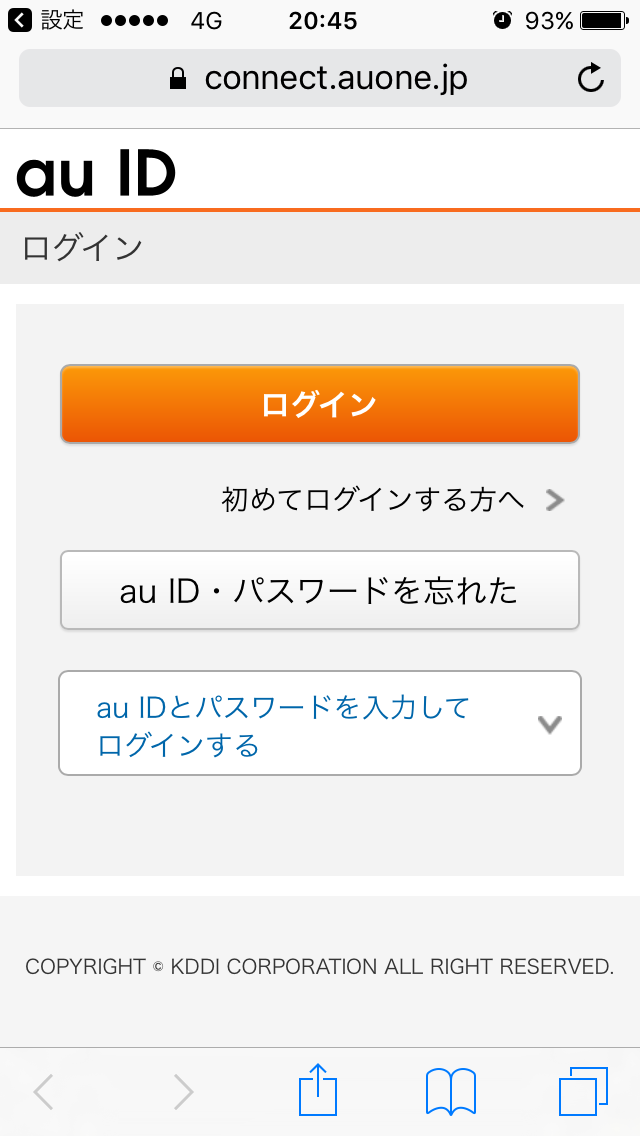
ここでau IDの入力を求められる。
auを解約した後は、以前のID+アンダーバー+解約した日付
となる。
昔のメールを検索すると、「解約したので変更しました」という旨のメールが来ていたのでそのIDでログインする。

結局テザリングを有効にすることはできなかった。
MY AUアプリを使用していると上記のような画面で手詰まりになる。
色々試行錯誤したが、MY AUアプリ上ではログイン自体は出来ているのに対し、設定変更に関する操作はもはや管理対象がないからか すぐエラーとなるのである。

2017年3月5日日曜日

MOUSE Computer WN1001の回復ドライブの作成
MOUSE Computer WN1001の回復ドライブの作成を行った。

<作成>
少々苦労したので試行錯誤した経緯を以下に記録
・コントロールパネル→「回復」→「回復ドライブの作成」にて「回復ドライブの作成ダイアログ」を開く
・「次へ」をクリック
・USBフラッシュドライブを選択し、「次へ」をクリック
・「回復ドライブの作成」で「作成」をクリックをしたところ
「回復ドライブを作成できません」
「回復ドライブの作成中に問題が発生しました」
と表示されて終了。
この問題に対して
・不要と思われるプロセスを停止
・Windows Update
などを行ったが駄目だった。
書き込みに失敗する原因はUSBフラッシュメモリのフォーマットがFAT32だったから。
NTFSでフォーマットしなおして再試行したら作成は完了できた。
書き込まれたUSBフラッシュメモリの中身を確認すると、使用された容量は4GB。
セットアップしてからあまりいじっていないためこんなものなのだろう。
<USBフラッシュメモリからの起動テスト>
作成したものから起動できるかのテストを行った。
普通にUSBをつないだ状態で電源を投入してもUSBからの起動はしなかった。BIOS(UEFI)でのBOOTオプションを設定する必要があるようだ。
電源投入時にF2キーを押していてもBIOS画面には切り替わらない。以下の手順にてBIOS設定画面を表示させる必要がある。
Windows 上から 「 BIOS 設定 」 画面を表示する方法 ( Windows10 )
https://www2.mouse-jp.co.jp/ssl/user_support2/sc_faq_documents.asp?FaqID=21649
手順としては
・SHIFTキーを押しながら再起動
・「オプションの選択」画面が表示されるので、「トラブルシューティング」を選択
・さらに「詳細オプション」を選択
・さらに「UEFIファームウェアの設定」を選択する
・確認画面にて「再起動」を選択する
そうすると、再起動し、設定画面が現れる。
ここからBOOTオプションでUSBメモリが選択できるようにする。

Save&Exitで設定画面を抜けると、USBから起動する。

「キーボードレイアウトの選択」から「Mircrosoft IME」を選択

「オプションの選択」より「トラブルシューティング」を選択。


これ以降は試していない

2016年8月14日日曜日

HP xw4400/CT Workstation故障
HP xw4400/CT Workstation(Windows Vista 32bit)の電源が入らないトラブルがありました。
電源プラグを挿すと、数秒周期で電源落ちる→入る→落ちる→… を繰り返します。
BIOSまで行きません。このトラブルに対して実施したことを記録します。
○CMOSのリセット
チップセットは975X Expressで、CMOSのリセットはボタンを押します。
画像の左側にある黄色いボタンを10秒ほど押します。
症状の変化無しです。
○ボタン電池の交換


電源プラグを挿すと、数秒周期で電源落ちる→入る→落ちる→… を繰り返します。
BIOSまで行きません。このトラブルに対して実施したことを記録します。
○電源コードの変更
転がっていた別の電源コードを挿してみます。
症状の変化無しです。
○掃除
結構ほこりが溜まっていたので掃除機で除去します。
症状の変化無しです。
チップセットは975X Expressで、CMOSのリセットはボタンを押します。

画像の左側にある黄色いボタンを10秒ほど押します。
症状の変化無しです。
○ボタン電池の交換
CR2032の電池を交換します。
症状の変化無しです。
症状の変化無しです。
念の為に電池を装着しない状態でも起動してみます。
症状の変化無しです。
○コネクタの抜き差し
接触が悪い可能性を考えて抜き差ししてみます。
症状の変化無しです。
○使用電源削減
電源が劣化すると出力が弱くなる?事があるのかもしれないので最低限のものだけ接続して投入します。
SATAなどは外してみますが症状の変化無しです。
SATAなどは外してみますが症状の変化無しです。
○電源交換
ここまでやって何一つ症状変化しないので電源を変えることにします。
これが装着している電源です。
MODEL : DPS-460CB C

ヤフオクで全く同じがあったので落札しました。

これに交換するべく、元々の電源を外しにかかります。
まず、すべてのコネクタを外します。
コネクタには「P5」とかなどの番号が印刷してあるので、外すときに対応する位置がわかるような写真を撮っておきます。
全てのコネクタを外したら、電源を固定しているねじを4本外します。
これで電源は外れます。
装着はこれの逆です。全く同じ物なので、コネクタの番号を見ながら同じものを同じところに挿していきます。
電源の交換は簡単でした。これで修理完了と思ったのですが結局
症状の変化無しです。
○まとめ
結局色々やりましたが、全く症状は変わりませんでした。
原因不明ですがMAINボードの故障?かもしれません。
○まとめ
結局色々やりましたが、全く症状は変わりませんでした。
原因不明ですがMAINボードの故障?かもしれません。
2016年5月30日月曜日

So-net 0 Sim乗り換え(ASUS MEMO Pad7-ME572CL)
So-net
0 Sim乗り換え(ASUS MEMO Pad7-ME572CL)の話
Tablet(ASUS
MEMO Pad7-ME572CL)を使用しています。
通信用にMineo のDプラン(3Gbyte)で契約していましたが、So-netの0 SIMに乗り換えることにしました。
これは月500MBまでの使用であれば、0円で利用できるプランとなります。
○Mineoでの運用時の様子

SIMカードを上の写真のように差し込みます。SIMカードのサイズはmicroです。
○So-net 0 SIMでの様子


SIMカードを写真のように差し込みます。SIMカードのサイズはmicroです。
Mineoと比べて何か体感上の変化はあるか?はよくわかりません。
Wifiでの運用がほとんどになったため乗り換えたわけでして、外出時に使用してみたらわかるかもしれません。
○SIMカード取り出し方法
SIMカードを取り出すときにはピンが必要です。取り出すときはピンをスロットの小さな穴に差し込みます。

押し込むとスロットが出てきます。
私はこのピンを袋にいれて、タブレットカバーにいれています。
こうしておくと出先でもSIMを入れ替えることが出来て便利です。
きっかけは韓国の空港でSIMをレンタルしたことです。

写真ではピンは出ていますが、白い袋(目薬の袋:なんでもかまいません)に入れてその上からタブレットをセットします。
タブレットを外さない限り紛失することはありません。

2016年5月29日日曜日

DYNABOOK QOSMIO D711のSSD化
TOSHIBA DYNABOOK QOSMIO D711をSSD化した記録です。
PCを買ってから約5年ほど経ち、システムドライブのHDDがフリーズするような症状が頻発しておりました。そろそろクラッシュしそうな予感がしたのでこの機会にSSD化することにしました。
このPCはいわゆる一体型TVパソコンで、ユーザがHDDを交換することを想定した作りとなっていません。
が、幸いにもYOUTUBEで検索すると筐体の開け方を解説する動画が見つかったのでそれを参考にして筐体を開け、HDDにアクセスすることができました。
パネルの隙間にドライバーを差し込んでツメをバキバキと開けていきます。私はこの手の作業にある程度慣れているので比較的容易にできましたが、こういう作業をしたことが無い人は途中で挫折するかもしれません。ドライバーで力を一点に集中させると傷がつきやすいのでドライバーを補助するような薄い板などを差し込むと良いようです。
選んだSSDは
SANDISK SSD PLUS SDSSDA-240G-J25C
です。(記録方式はMLC)
SSDにはSLCとMLCとTLCという記録方式の違いがあり、徐々に方式が移っています。
今の主流はTLCで、TLCの物を選べば大容量のものを比較的安価に選ぶことができたのですが、なんとなくMLCの方が欲しかったので容量が240GBと少ないのが難点でしたがこれを購入することにしました。
移行ツールにはEaseUS Todo Backup Freeを使用しました。
以前から持っているHDDケースにSSDを装着し、USBで接続し、HDDのCドライブをクローンコピーします。
なぜ、Windows稼働中にCドライブコピーがうまくいくのか良くわかりませんが、上手くいきます。
その後、HDDを外してSSDを接続して起動すると何事もなく起動しました。
TV録画したファイルがあるので、クリーンインストールは避けたい状態でしたがすんなりいって若干拍子抜けでしたが、こんなことに時間とられたくないので助かりました。
元々のHDDは3.5inchで、このSSDは2.5inchですのできちんと固定しようとすると変換アダプタのようなものが必要ですが、SSD自体が軽いので固定は何とでもなりそうです。
PCを買ってから約5年ほど経ち、システムドライブのHDDがフリーズするような症状が頻発しておりました。そろそろクラッシュしそうな予感がしたのでこの機会にSSD化することにしました。
このPCはいわゆる一体型TVパソコンで、ユーザがHDDを交換することを想定した作りとなっていません。
が、幸いにもYOUTUBEで検索すると筐体の開け方を解説する動画が見つかったのでそれを参考にして筐体を開け、HDDにアクセスすることができました。
パネルの隙間にドライバーを差し込んでツメをバキバキと開けていきます。私はこの手の作業にある程度慣れているので比較的容易にできましたが、こういう作業をしたことが無い人は途中で挫折するかもしれません。ドライバーで力を一点に集中させると傷がつきやすいのでドライバーを補助するような薄い板などを差し込むと良いようです。
選んだSSDは
SANDISK SSD PLUS SDSSDA-240G-J25C
です。(記録方式はMLC)
SSDにはSLCとMLCとTLCという記録方式の違いがあり、徐々に方式が移っています。
今の主流はTLCで、TLCの物を選べば大容量のものを比較的安価に選ぶことができたのですが、なんとなくMLCの方が欲しかったので容量が240GBと少ないのが難点でしたがこれを購入することにしました。
移行ツールにはEaseUS Todo Backup Freeを使用しました。
以前から持っているHDDケースにSSDを装着し、USBで接続し、HDDのCドライブをクローンコピーします。
なぜ、Windows稼働中にCドライブコピーがうまくいくのか良くわかりませんが、上手くいきます。
その後、HDDを外してSSDを接続して起動すると何事もなく起動しました。
TV録画したファイルがあるので、クリーンインストールは避けたい状態でしたがすんなりいって若干拍子抜けでしたが、こんなことに時間とられたくないので助かりました。
元々のHDDは3.5inchで、このSSDは2.5inchですのできちんと固定しようとすると変換アダプタのようなものが必要ですが、SSD自体が軽いので固定は何とでもなりそうです。
2016年5月28日土曜日

スマホ、携帯電話の売却実録
昨日まで、ゲオ(GEO)でスマホ、携帯電話の買い取りキャンペーンをやっているので利用しました。
なお、不動などどんなものでも100yen以上で買い取りを行うとのことです。
今回売るのは以下の4台です
No.
|
機種
|
1
|
HTC
EVO Wimax ISW11HT
|
2
|
SANYO
W61SA
|
3
|
SHARP
SH-05
|
4
|
DENSO
DP-194
|
(1)
HTC EVO Wimax ISW11HT


買い取り金額:3000yen でした。
なお、microSDカード(8GB)が付属していましたが、買取時にはメモリーカード類は出す必要はないとのことで、返却してもらいました。
(2) SANYO
W61SA


2008年モデルなので1000yenを期待していましたが買い取り金額:600yenでした。
ディスプレイは問題ないが、ボディに欠けがある(おそらく最後の写真のところ)といわれて減額です。
広告では「良品」とあるのに、新品同様を要求するのは過大広告じゃないのか?と思いますが、妥協しました。
(3) SHARP
SH-05

完動品ですが、おそらくジャンク扱いで買い取り金額:100yen でした。
(4)
DENSO DP-194

Softbankの前身の
Vodafoneの前身の
J-Phoneの前身の
東海デジタルホン時代の電話で、充電器を外した状態で電源が入らないので壊れていると思われます。
買い取り金額:100yen でした。

2016年5月27日金曜日
東芝PCのTV録画再生アプリケーション「Qosmio AV Center」で録画した番組の動画ファイルを移動する手順
TV録画の保存先はアプリケーションで変更できますが、使い始めは当然のようにCドライブに保存していました。
しかし、Cドライブの使用量を減らす必要があり、外付けのHDDに移動しようと考えました。アプリケーションではフォルダの移動機能はどうやらなさそうなため以下の方法を採りました。
まずは保存されている場所を調べます。
録画番組の情報を表示させると保存場所が表示されますので、それをエクスプローラから確認します。私の環境だと、
C:\Users\Public\TAVApp
|
C:\Users\Public\Videos\TAVApp
|
の2種類のフォルダにそれぞれ番組ごとのフォルダがぶら下がる構成となっていました。
番組のフォルダ名は例えば
DT20130612_2259_D1_00500000001
のように、日付時刻が含まれた文字列となっています。
上記の2種類のフォルダの中身をそれぞれ
S:\CBACK\Users\Public\TAVApp
|
S:\CBACK\Users\Public\Videos\TAVApp
|
のフォルダ(外付けHDDのドライブSに予め作成しておく)の中にファイルコピーします。
そしてCドライブの2種類の[TAVApp]フォルダをそれぞれ[TAVApp_del]とリネームし、対比するSドライブの[TAVApp]フォルダを指すシンボリックリンクを作成します。つまり[TAVApp]フォルダをシンボリックリンクで置き換えるだけです。
なお、ショートカットでの置き換えではうまくいきません。ショートカットの場合、階層構造の末尾のフォルダであればいいのですが、階層構造の途中のフォルダを置き換える場合はシンボリックリンクを使う必要があります。
これで、番組が再生されることを確認します。
うまくいけば、Cドライブの[TAVApp_del]フォルダ以下は削除することが出来ます。
これでファイルのドライブ移動は上手くいきました。
しかし、参照先がSドライブになったわけではなく、相変わらず参照先はCドライブのままなので不完全とは言えます。が、動画ファイルの実体はCドライブから居なくなったのでよしとします。
■余談
それ以外に検討した方法ですが、番組をメディアに書き出すくらいしか思いつきませんでした。
光学メディア(BD,DVD)か、SDカードにコピーすることはできます。
DVDへの書き出しは経験があるので、未経験のSDカードへのコピーをやってみました。
手順は画面の指示に従うだけなので簡単です。
書き出したファイルは複数できますが拡張子が[SD1]となるファイルがサイズからして動画の実体です。ダビング10の規格に則っているため一般的なPlayerでは再生できません。PCには「TOSHIBA SD-Video PLAYER」がインストールされているのでこれを使えば再生することができますが、ファイルの場所を指定することができず、SDカード上のファイルしか再生できない様です。
一番の問題はSDカードに書き出すのに異様に時間がかかることです。書き出し時に圧縮率を変更してファイルサイズを小さくすることができますが、30分番組を圧縮率変更なしでSDカードに書き出したところ、10数分かかりました。
ちょっと使った感じではSD-Videoの利用価値は私にとってはほぼ無いに等しいです。


